视频剪辑,教你通过背景图片改变每个视频的尺寸

在剪辑视频过程中,如何想要改变视频尺寸,该怎么办?今天小编教你通过背景图片去改变每个视频的尺寸,不论横屏还是竖屏视频都是可以的,下面一起来试试,希望能给大家带来帮助。
视频竖屏时
运行视频剪辑高手,在“剪辑视频”中,先把“添加视频背景图片”打勾起来,导入一张合乎大小的横版图片
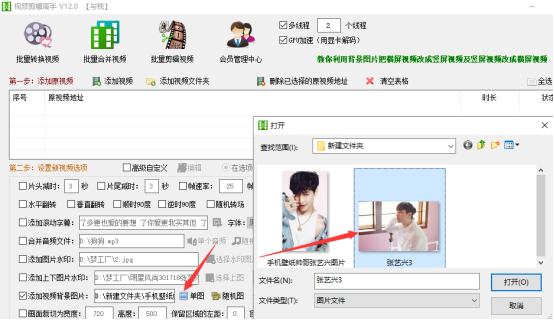
然后在地址栏中,因为图片是横版的,那么我们就要添加竖屏视频,多个视频,一行一个
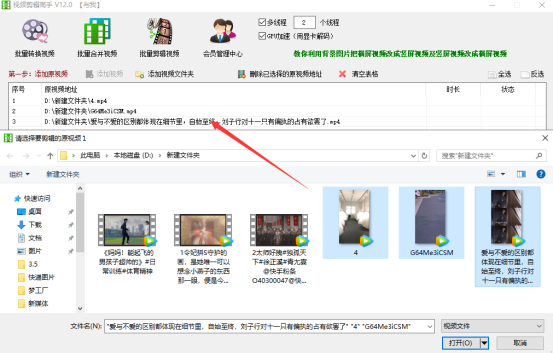
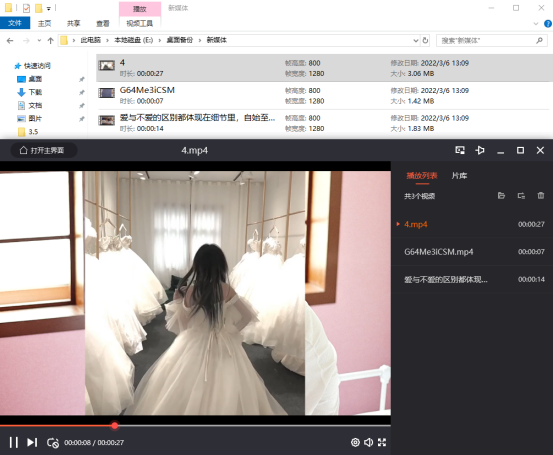
那么这样剪辑出来的视频尺寸均为:1280*800,播放时画面是横屏的状态
视频横屏时
将地址栏清空,导入横屏视频,添加视频背景图片中,导入竖版图片即可
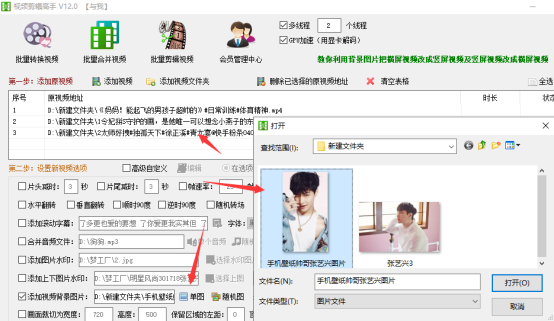
而这样剪辑好的视频尺寸均为650*1156,播放画面是竖屏的状态显示着
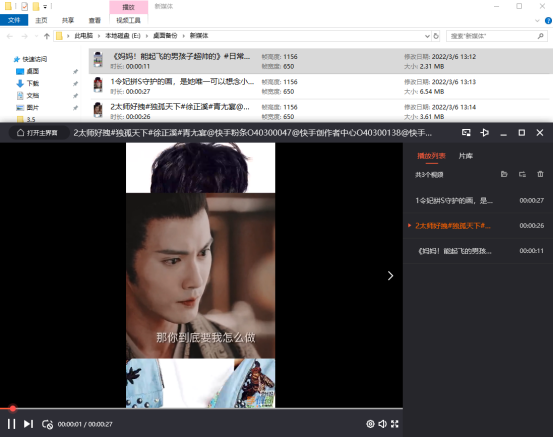
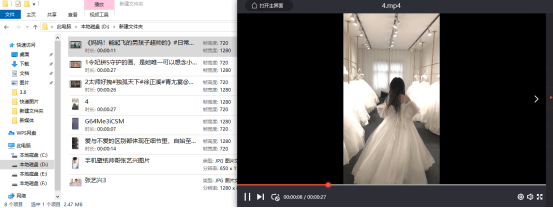
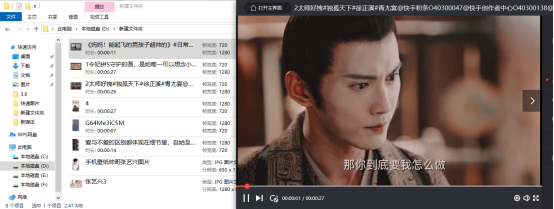
最后我们也可以打开原视频对比一下,竖屏的原视频的尺寸为:720*1280,横屏的原视频尺寸为:1280*720,说明剪辑成功
cv15539696
分享至
投诉或建议
